【Godot入门01】从一张精灵图, 手搓一个 Chrome 小恐龙
从一张精灵图,手搓一个 Chrome 小恐龙
这份指南假设你从没打开过 Godot。我们从一个空文件夹开始,一步步做出 「机器人快跑」——一个 1280×720、有跑跳蹲、有视差沙漠、有障碍生成与难度曲线、 有分数存档和音效的 2D 横版跑酷游戏。每一章都告诉你为什么这样做, 而不只是照着抄。
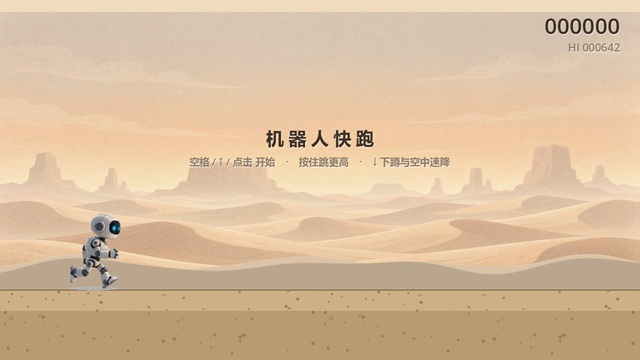
开始界面(真机渲染截屏)
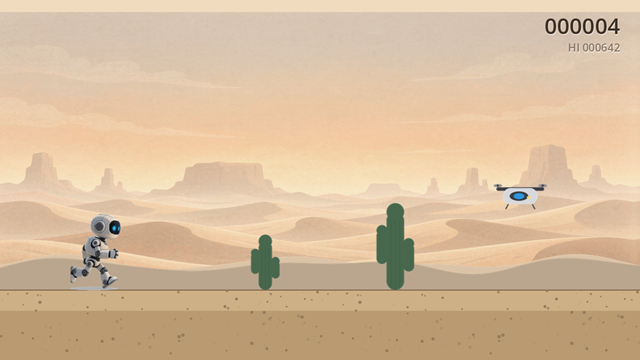
游戏中:天空、平顶山、两层沙丘、地面、仙人掌、无人机、分数
前提概念
0.1 场景树
Godot 里没有"对象"这个概念,它的世界观是:一切都是节点(Node), 节点可以互相包含,于是形成一棵树。这棵树叫场景树(Scene Tree)。
不同节点有不同的本事。做 2D 游戏你只需要认识这几个:
| 节点 | 它是干什么的 | 本项目用在哪 |
|---|---|---|
| Node2D | 2D 世界的"容器":有坐标 position、旋转、缩放,自己什么都不画 | Main / World / Player / Spawner |
| Sprite2D | 贴一张图 | 地面、障碍、云、阴影 |
| AnimatedSprite2D | 贴一堆图,按顺序播 | 机器人(跑 / 跳) |
| ColorRect | 画一个纯色矩形 | 全屏底色、结算面板背景、占位色块 |
| Label | 显示文字 | 分数、最高分、提示语 |
| CanvasLayer | 脱离世界坐标的"图层",永远跟着屏幕走,即:HUD | HUD 就是覆盖在游戏画面最上层的 UI,用来显示血量、分数、弹药、提示文字等信息,不受相机移动影响,永远固定在屏幕上 |
| Node | 纯逻辑节点,用来挂脚本 | 本项目未使用 |
💡 知识点:节点 = 位置 + 行为
一个节点的 position 是相对它的父节点的。父节点往右挪 100 像素, 所有子节点也会跟着挪 100 像素。 所以如果想让整个世界滚动——那么只需要将World 往左推就行。
0.2 画面的绘制顺序
总规则:先画底层,后画顶层;数字越大,越画在上面
优先级从高到低:CanvasLayer.layer>CanvasItem.z_index> 场景树节点顺序Meshimer
默认游戏世界的画布层是 layer = 0
layer = -1:背景层,先画,在游戏世界下面(视差背景)layer = 0:主游戏世界(Sprite2D、TileMap、玩家角色)layer = 1:HUD,后画,盖在游戏画面之上layer = 2:弹窗、提示框,盖在 HUD 上面
关键点1:z_index 是"相对父节点"的,这是个默认开启的行为(属性名叫 z_as_relative)。 它的意思是:子节点的最终 z = 子节点自己的 z + 父节点的 z。
关键点2:CanvasLayer 之间的层级,会完全覆盖内部 z_index。哪怕 layer=0 的 sprite z_index=999,也永远在 layer=1 的 HUD 下面Meshimer。
0.3 坐标约定(很重要)
这是整个工程最底层的一条约定,后面每一章都会用到:
💡 约定:节点的原点 = 物体的"脚底中心"
2D 里 y 轴向下为正。屏幕左上角是 (0,0), 视口是 1280×720。
玩家节点的 position 不表示"图片左上角",而表示脚底贴着地面的那个点。
假设地面线定在 y = 580。这样玩家 position.y = 580 就等价于"站在地上", position.y = 580 - 200 就是"脚离地 200 像素"。 跳跃物理、落地判定、地面投影全部因此变得极其简单。
障碍物、云朵、碎石也统一用"底部中心"做锚点(云朵除外,它是贴图中心)。第 5 章会讲怎么让 一张图"以脚底为原点"。
CHAPTER 1 装好并跑起第一个项目
1.1 下载 Godot
去 godotengine.org → Download → 选 Godot 4.x Standard(不是 .NET 版)+ Windows。 下载下来是一个单文件 exe,不用安装,双击就能用。本项目用的版本是 4.7.2 stable。
💡 为什么是标准版而不是 .NET 版
.NET 版是多出来给 C# 用的。本指南全程用 GDScript(Godot 亲儿子语言), 标准版体积小、启动快、导出简单。GDScript 和 Python 长得很像,零基础更容易上手。
建议把它放在一个固定的位置,比如本项目的做法:
H:\Godotwork\
├── Godot_v4.7.2-stable_win64.exe     ← 引擎本体
└── robot-run\                        ← 我们的项目(下一节创建)
1.2 新建项目
双击 exe,会弹出项目管理器(Project Manager):
点 Create / 新建,填三项:
- Project Name:robot-run
- Project Path:选一个空文件夹,例如 H:\Godotwork(Godot 会自动在里面建 robot-run)
- Renderer:选 Compatibility(兼容)
💡 渲染器怎么选:Forward+ / Mobile / Compatibility
渲染器 适合 本项目为什么不用 Forward+ 3D 大作,桌面端 2D 小游戏用不上,且 Web 导出支持差 Mobile 移动端 3D 同上 Compatibility 2D、低端机、浏览器(WebGL2) 2D 游戏的最佳选择:启动快、兼容性最好、能导出网页版 选错了也没关系,项目建好后在 Project → Project Settings → Rendering → Renderer 里能改。
创建完成后,Godot 会写出一个 project.godot——这是项目的"身份证",纯文本,可以直接打开看。 本项目最后长这样:
; Engine configuration file.
; It's best edited using the editor UI and not directly,
; since the parameters that go here are not all obvious.
;
; Format:
;   [section] ; section goes between []
;   param=value ; assign values to parameters

config_version=5

[application]

config/name="机器人快跑 Robot Dash"
config/description="基于机器人精灵图的 2D 横版跑酷小游戏(Chrome 断网小恐龙玩法)"
run/main_scene="res://scenes/main.tscn"
config/features=PackedStringArray("4.7", "GL Compatibility")

[display]

window/size/viewport_width=1280
window/size/viewport_height=720
window/stretch/mode="canvas_items"

[rendering]

renderer/rendering_method="gl_compatibility"
renderer/rendering_method.mobile="gl_compatibility"
environment/defaults/default_clear_color=Color(0.945, 0.859, 0.749, 1)
配置解释:
run/main_scene:按下运行时第一个加载的场景。改项目的主场景就改这里。
window/size/viewport_width/height:设计分辨率 1280×720。注意这是"游戏坐标系的大小",不等于窗口大小。
window/stretch/mode="canvas_items":窗口被拉伸时,画面整体等比缩放(而不是露出更多内容)。做固定视野的游戏必开。
default_clear_color:每帧开始时的清屏色。本项目设成沙色。
1.3 界面介绍
打开项目后,界面默认分成 4 块。你只需要先认识这 4 块:
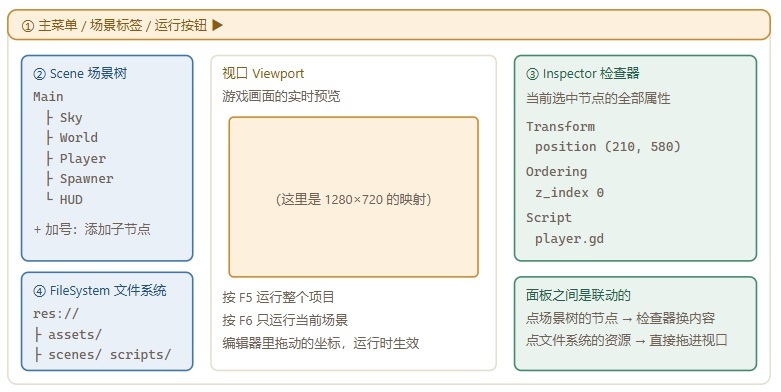
1.4 第一个节点:让屏幕上出现一块东西
初始化场景后,在 Scene 面板可以看到【创建根节点】的选项,点击【2D场景】会新建一个【Node2D】的根节点,右击【重命名】/ F2修改名字【Main】。
- 选中 Main节点
- 点 Scene 面板左上角的 +,搜索 ColorRect,创建
- 它会成为 Main 的子节点,名字默认 ColorRect,双击改名成 Box
- 右边 Inspector -> Layout -> Transform -> Size设置设 x = 160、y = 160
- 找到 Color,随便点一个显眼的颜色
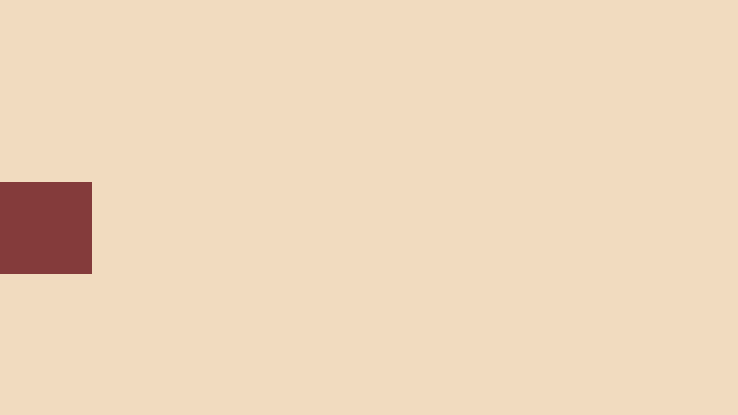
视口里应该立刻出现一个 160×160 的色块。
1.5 挂上第一个脚本,让它动起来
- 在左下角的文件系统中新建一个scripts文件夹
- 选中 Main 节点,找到 Script → 点小图标 → New Script

- 路径填
res://scripts/main.gd,语言选 GDScript,创建
编辑器会打开一个代码文件,里面已经有几行骨架。把内容清空,写入:
extends Node2D

@onready var box: ColorRect = $Box

var t: float = 0.0

func _process(delta: float) -> void:
    t += delta
    box.position.y = 240.0 + sin(t * 2.0) * 80.0
ctrl+s保存,在弹出的【场景保存】选择【保存】,场景保存在目录Sences下。
按 F5 运行,第一次运行会问你主场景选哪个——点击【选择当前】。
项目启动成功后可以看到一个色块上下浮动。
代码拆解:
| 代码 | 含义 |
|---|---|
| extends Node2D | 「说明脚本是给 Node2D 用的」。脚本不能凭空存在,它必须挂在某个节点上,并继承那个节点的类型。 |
| @onready var box: ColorRect = $Box | $Box 是"在当前节点的子节点里找名叫 Box 的那个"的简写。@onready 表示"等节点树准备好了再赋值"——不写它,脚本初始化时子节点还没就位,会拿到 null。 |
| var t: float = 0.0 | 声明一个变量。如果写出:= 则引擎会自己推断类型(这里是 float)。 |
| func _process(delta) -> void: | 引擎每一帧自动调用这个函数。delta 的含义固定:上一帧到当前帧的时间间隔,单位秒。-> void 表示不返回东西。 |
| t += delta | 累加时间,得到"运行了多少秒"。 |
| sin(t 2.0) 80.0 | 正弦波在 -1~1 之间摆动,乘 80 得到 ±80 像素的浮沉。 |
参数delta补充:
- delta 的含义固定:上一帧到当前帧的时间间隔,单位秒。
- delta 的数值不固定:会随帧率、卡顿、Engine.time_scale 等变化。
- 在 _process 里它通常是变化的;在 _physics_process 里默认比较固定。
- t += delta 是为了让时间累计与真实时间一致,从而让动画速度不受帧率影响。
下一章:
节点、场景与绘制顺序。。